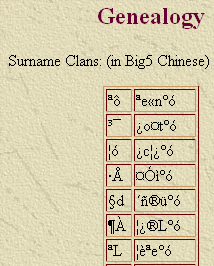
上のようなページが現れて、わけの分からない文字を表示したとします。もし、どうでもよいようなページであれば、
無視して次のぺージへ行けば、それでよいのですが、もし、この表で示された中国の氏名が、あなたの研究テーマにとって重要な場合には、
ぜひとも、漢字で読みたいわけです。
上の表では、ただ Big5 Chinese と表示されているだけで、どうしなさいと、指示されていません。
ウェブやインターネットのこと、あるいは、コンピューターについて、あまりよく知らないのであれば、これだけでは、
どうしたらよいのかまるで見当がつかないことでしょう。
もし、ウィンドーズ・システム を使っているのであれば、とりあえず
start ボタンをクリックします。
スタート・メニューが現れたら、下に示すように Help and Support をクリックします。
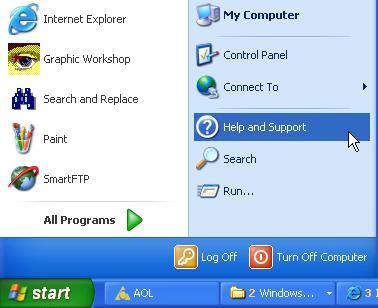
すると、次に示すようなダイアログ・ボックスが現れますから、Big5 Chinese をサーチボックスの中に記入してください。
これで、サーチすると、次に示すような結果が現れます。
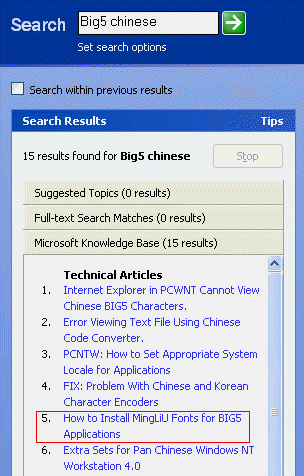
サーチ結果の中から、5番をクリックします。その時によって、サーチに引っかかるアーティクルの数が違いますから、
番号は当てになりません。Fonts for BIG5 がキーワードです。クリックすると、次に示すようなスクリーンが現れます。
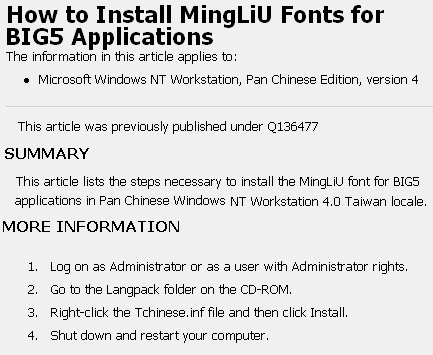
あなたが持っているCD-ROM のラングエージ・フォールだーの中から、上に表示されたファイルを選んでインストールします。
CD-ROM がなかったら、
どうするの?
Windows 2000 や Windows XP よりも古いシステムの場合には、次に示すリンクをクリックします。
Microsoft Global IME 5.02 Download Page
上のリンクをクリックすると、マイクロソフトのIMEダウンロードページにアクセスすることができます。次に示す中から
Traditional Chinese を選択します。
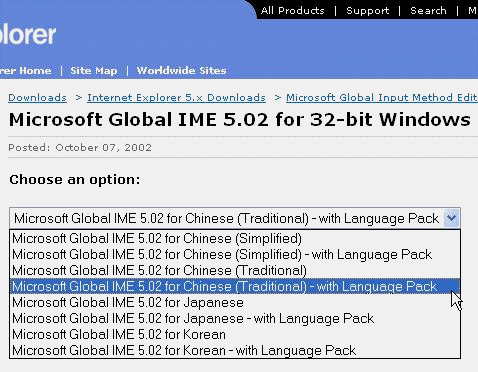
上の選択肢を見て分かるように、それぞれの言葉に2つのバージョンがあります。
Language Pack が付いているものを選びます。
Language Pack の付いているバージョンをダウンロードしたら、それをインストールすれば、
次に示すように、Big5 Chinese を読むことができます。
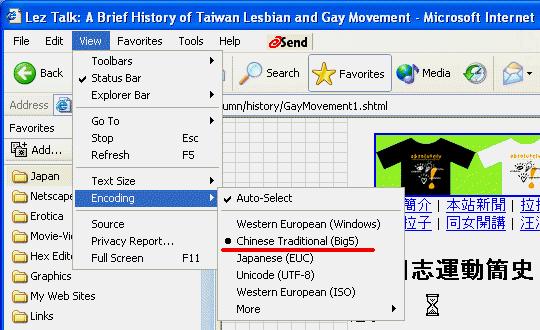
上に示すように Encoding を Auto-Select にすれば、あなたのブラウザーが、自動的に、Big5 Chinese
を選んでぺージを読み込んでくれますが、もし他のエンコーディングに設定されている
場合には、 Big5 Chinese へ切り替える必要があります。
Windows 2000 や Windows XP の場合は?
とりあえず、上の場合と同じように、 Help and Support をクリックして、
Big5 Chinese Windows XP を記入して検索すると、次のような結果が現れます。
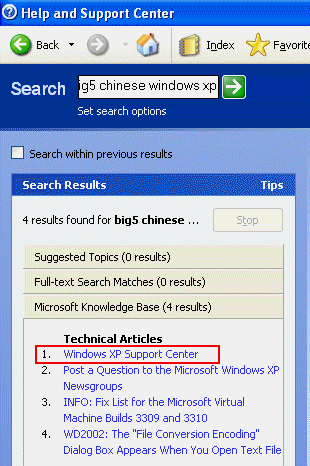
Windows XP Support Center をクリックすると、ダイアログページへアクセスできます。
Language Packをサーチ・ボックスに記入して検索すると、次のような結果を得ることができます。
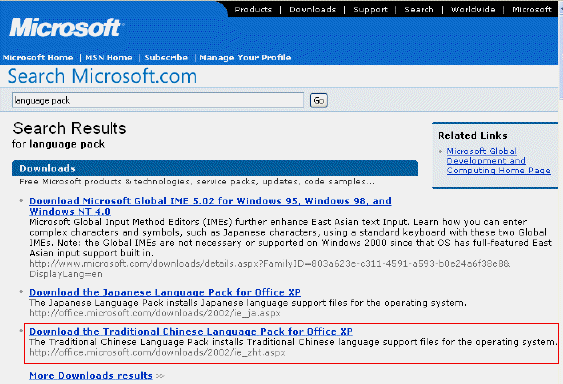
上の結果の中から赤枠で囲んだ、 Traditional Chinese Language Pack をクリックして、
ランゲージ・パックをダウンロードします。
このパックをインストールすれば、Big5 Chinese を読むことができます。
要注意
ダウンロードーしたファイルは、そのファイルのアイコンをダブルクリックすると、自動的に、自分で 圧縮ファイルを元に戻して、自ら起動して
ラングエージ・パックをインストールしてくれます。ただし、インストールし終わったならば、コンピューターをもう一度スタートする必要があります。

 Beaverland Music












 Related